Часто ли вы задумываетесь о том, что ваш пульт — это не просто коробка с тумблерами, а настоящий мини-компьютер? И как любой компьютер, он требует своевременного обновления программного обеспечения. Сегодня расскажем, как быстро, безопасно и без лишней головной боли обновить прошивку вашего аппаратуры управления до актуальной версии EdgeTX. Поехали!
Что такое EdgeTX?
Для новичков (да и для тех, кто просто пользовался пультом «как есть») коротко объясняем: EdgeTX — это открытая операционная система для наших пультов. Это «мозг», который отвечает за логику переключения режимов, за озвучку, телеметрию и многое другое.
Развитием этой ОС занимается огромное сообщество энтузиастов по всему миру, поэтому она обновляется гораздо чаще, чем стоковое ПО от производителей. Это дает нам новые фишки, исправление багов и поддержку новейшего железа.
Какие пульты поддерживаются?
Поддержка есть практически у всех популярных моделей:
-
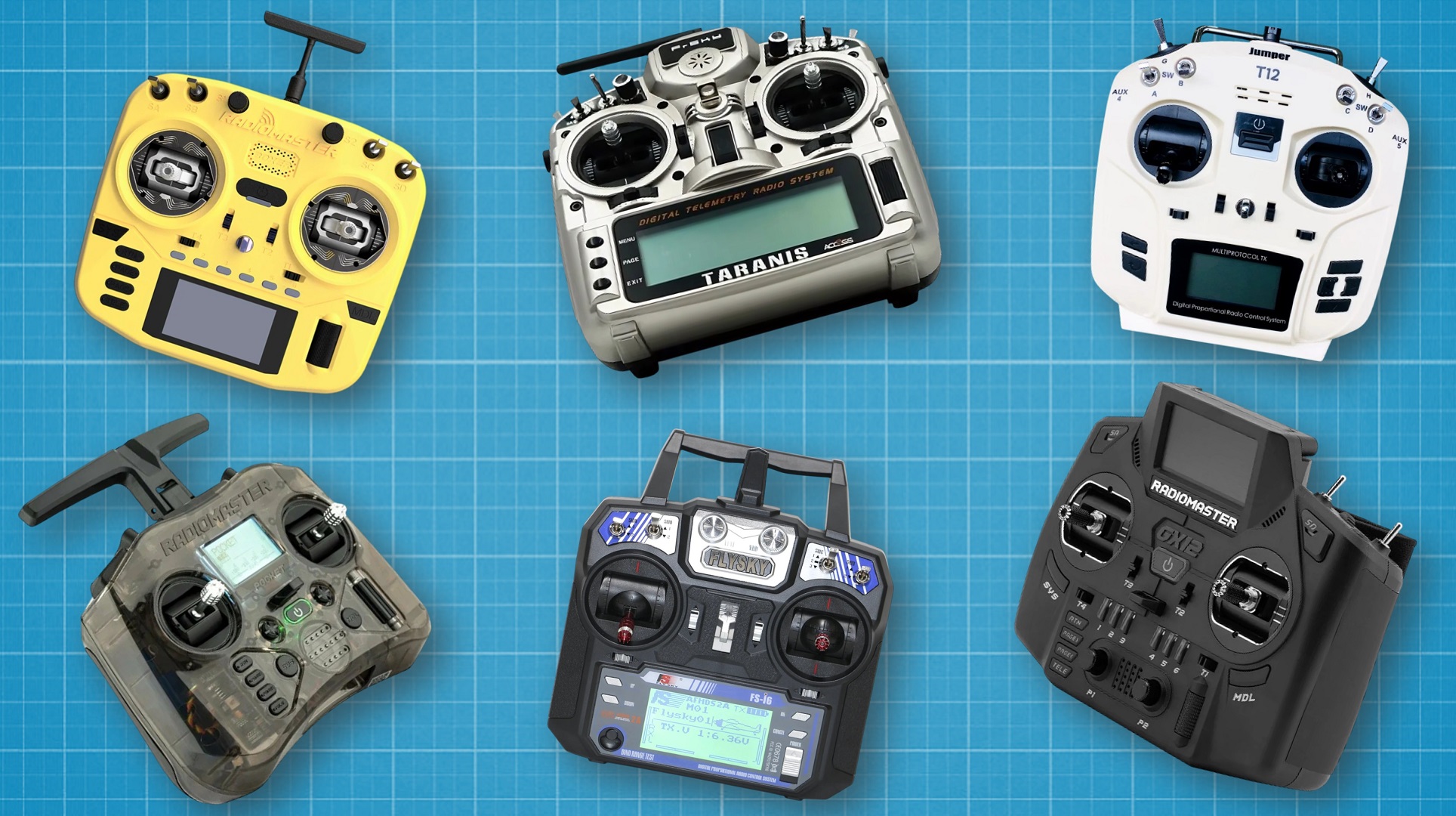
RadioMaster: TX12, TX16S (и версии Mark II), Zorro, Boxer, Pocket и т.д.
-
Jumper: T12, T16, T18, T20.
-
FlySky, FrSky, iFlight и многие другие (тут стоит уточнять по модели, но список большой).
Как узнать текущую версию прошивки?
Прежде чем что-то менять, давайте посмотрим, что у нас стоит сейчас. Это займет 10 секунд:
-
Включите пульт.
-
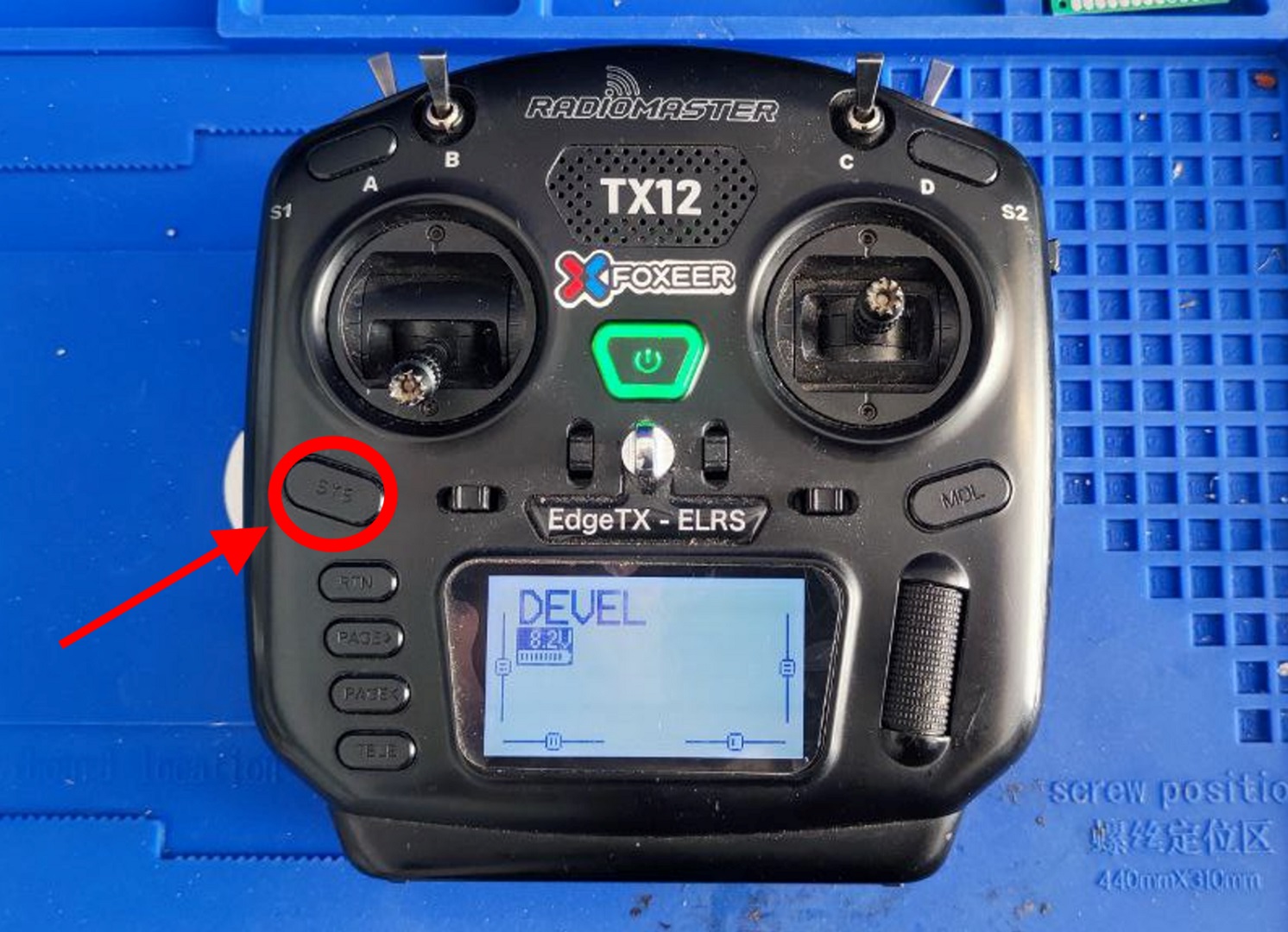
Нажмите кнопку SYS (System), чтобы войти в настройки.
-
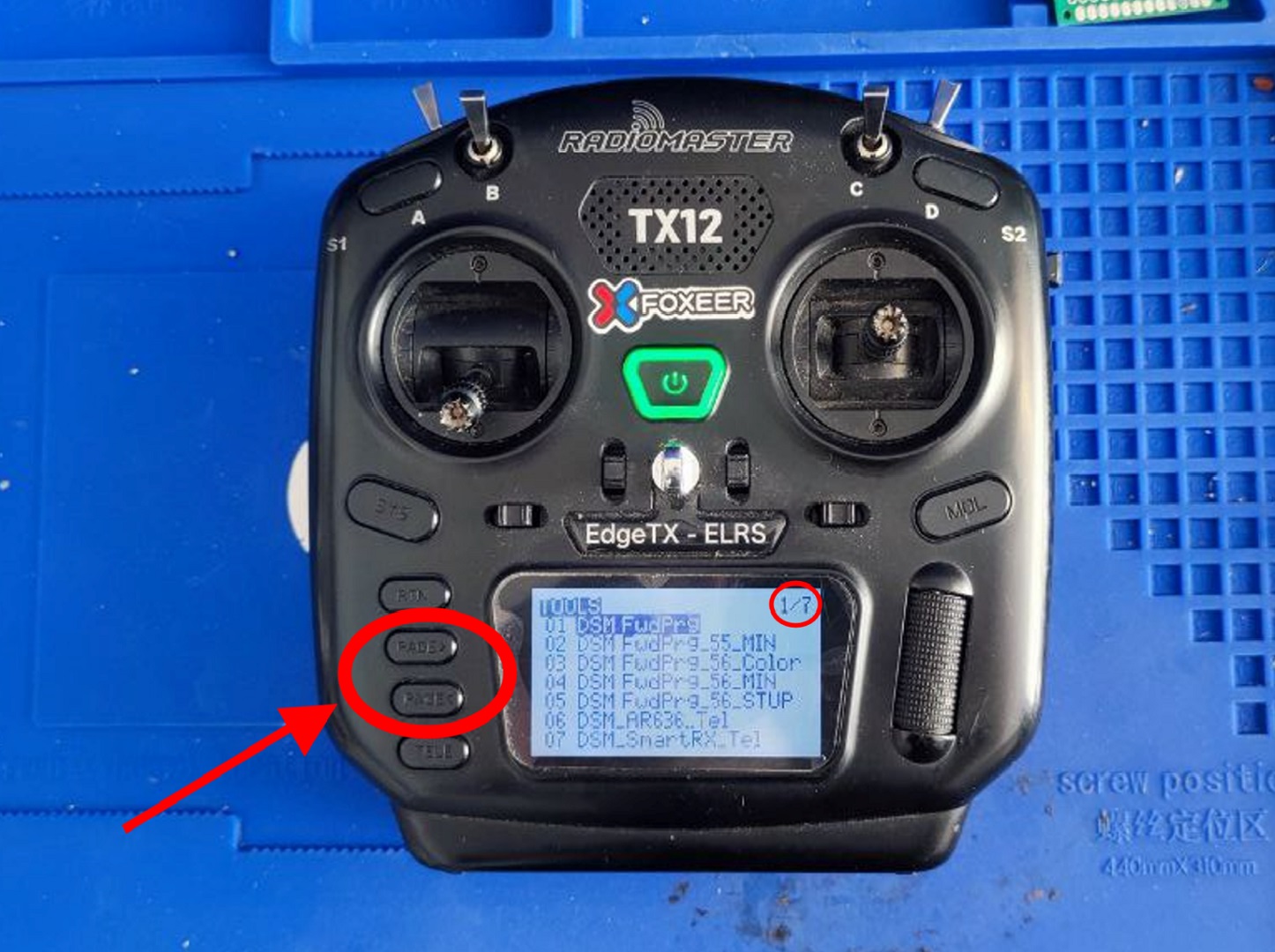
С помощью кнопки «PAGE>» или «PAGE<» дойдете до 7-й страницы.
-
Смотрите на строчку Version.
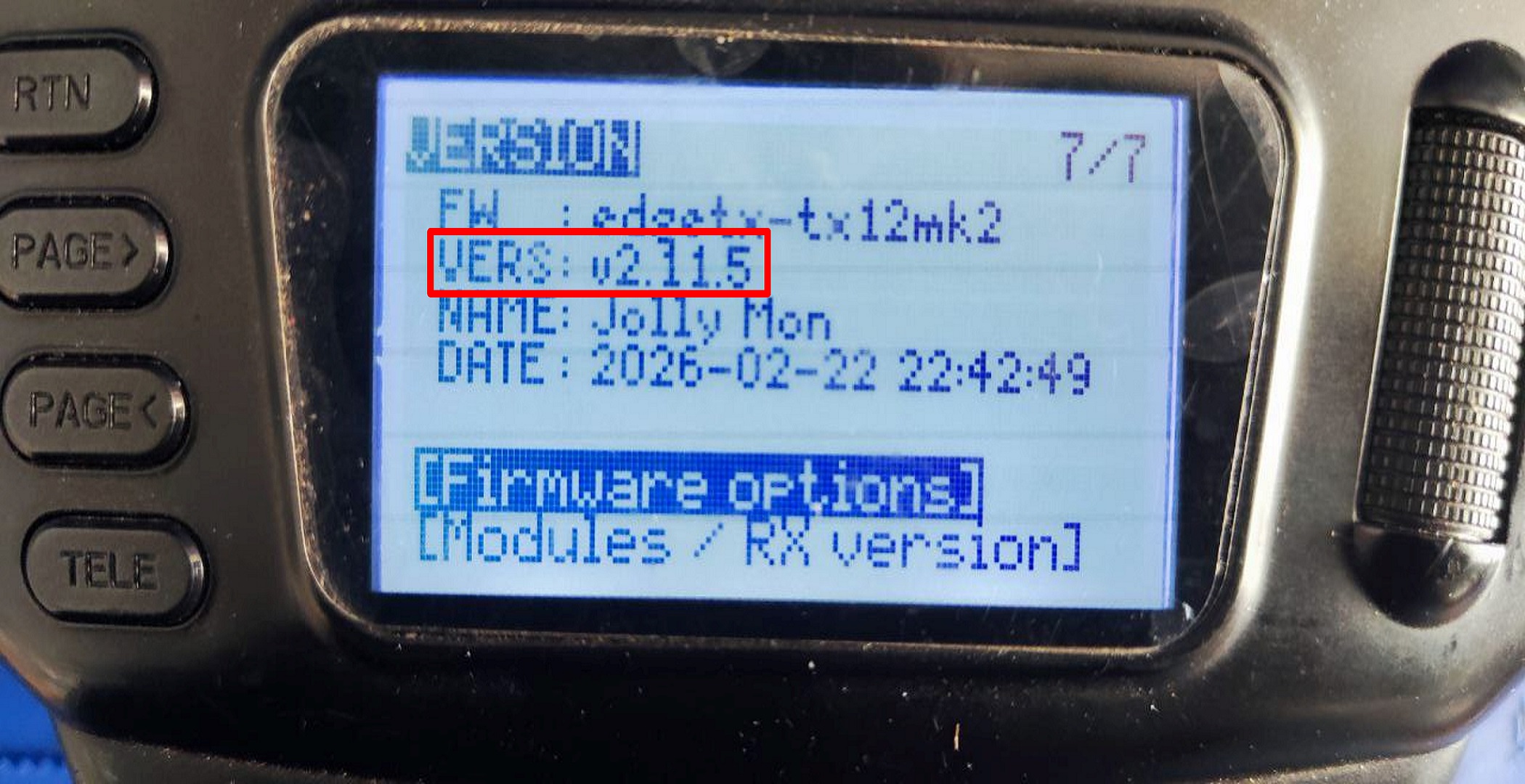
Видите цифры? Если у вас стоит, скажем, 2.8.x или 2.9.x, а на официальном сайте EdgeTX Body уже давно 2.11 и выше — значит, самое время заняться апгрейдом.
Способы прошивки: выбираем верный путь
Вообще, обновить пульт можно тремя способами:
-
Через веб-приложение EdgeTX Buddy. Самый простой и наглядный способ.
-
Через EdgeTX Flasher. Программа, которую нужно устанавливать на компьютер.
-
Прямо в пульте. Нетривиальный способ, требует самостоятельной закачки прошивки напрямую в SD-карту.
Мы с вами пойдем по самому безопасному и легкому пути — будем использовать онлайн-сервис EdgeTX Buddy.
Шаг 1. Создаем резервную копию (Backup)
Золотое правило: перед любым вмешательством в систему сделай бэкап! Это сохранит ваши модели и настройки, если что-то пойдет не так.
Тут есть нюанс. Если ваш пульт на древней версии (до 2.5), то там нужно скачивать программу EdgeTX Companion и возиться с EEPROM. Но, думаю, у 99% из нас стоят версии новее, поэтому делаем так:
-
Включаем пульт. Важно: включать без вставленного usb кабеля.
-
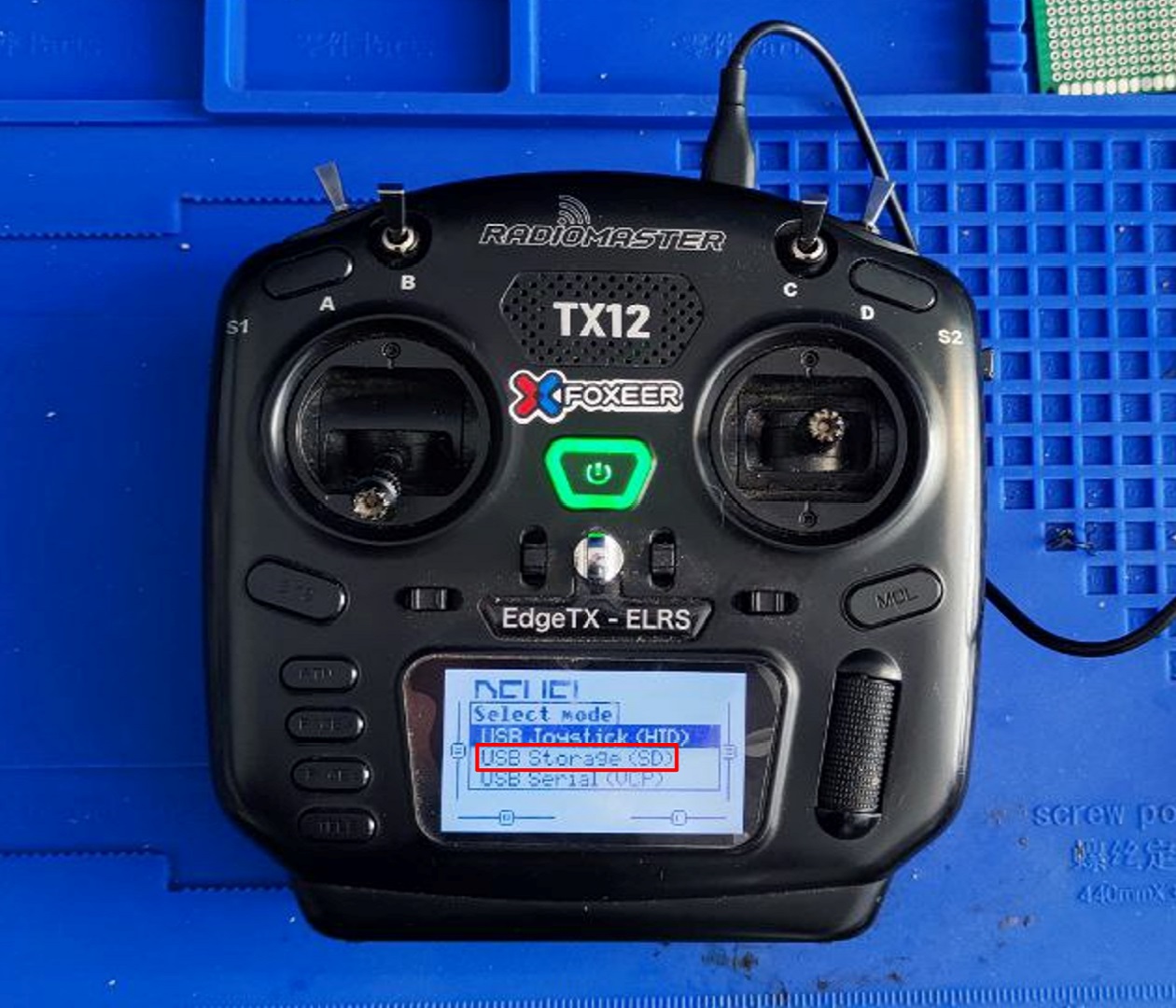
Подключаем его USB-кабелем к компьютеру. Пульт должен спросить, в каком режиме работать. Выбираем режим «USB Storage (SD)».
-
Заходим в «Мой компьютер» (Этот компьютер). Вы увидите новый съемный диск — это ваша SD-карта из пульта.
-
Просто скопируйте ВСЕ содержимое этого диска в отдельную папку на рабочем столе вашего ПК. Назовите её, например,
Backup_МодельПульта_ВерсияПрошивки.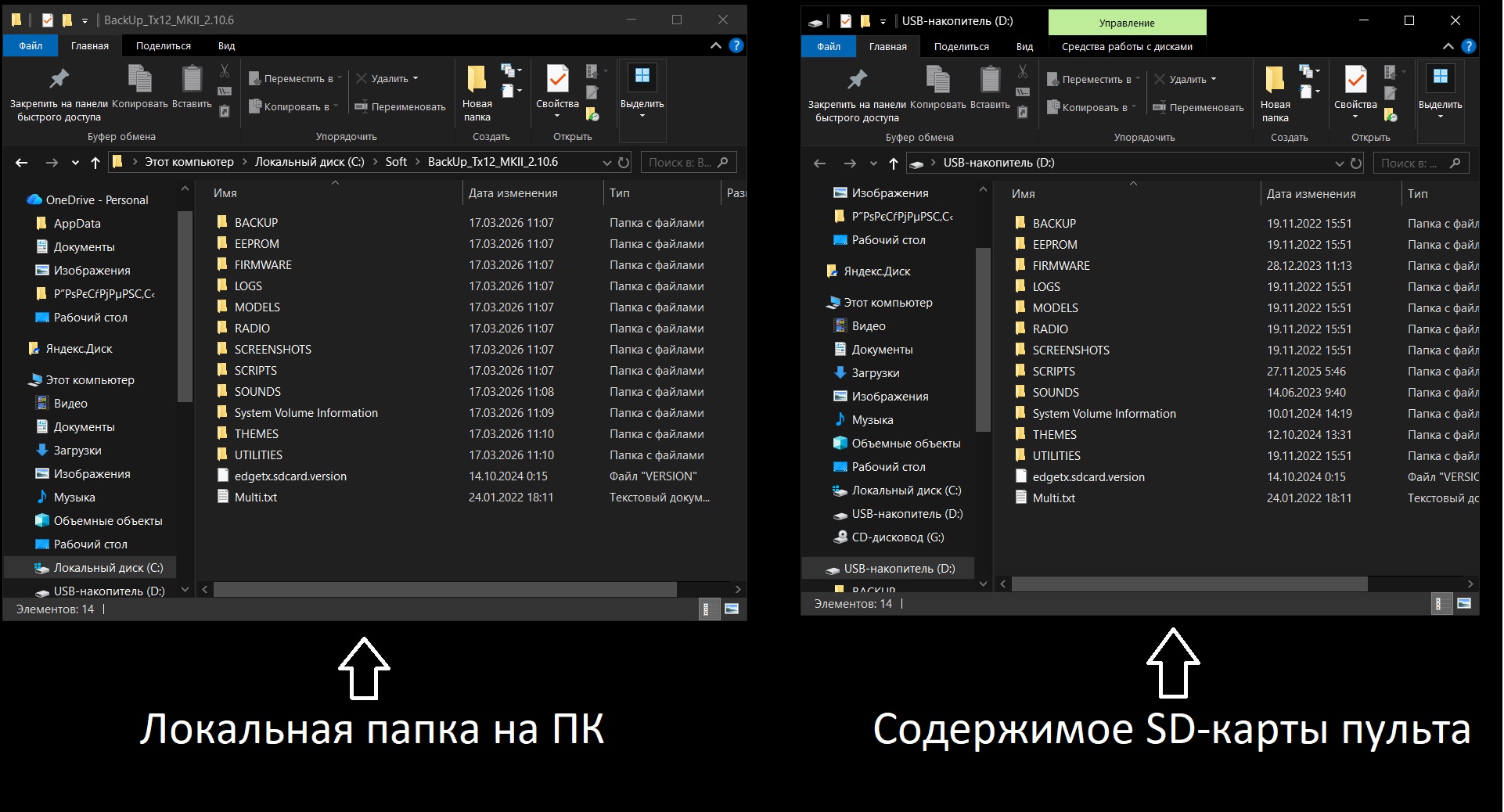
Готово! Теперь, даже если мы что-то сотрем с карты, у вас есть полная копия.
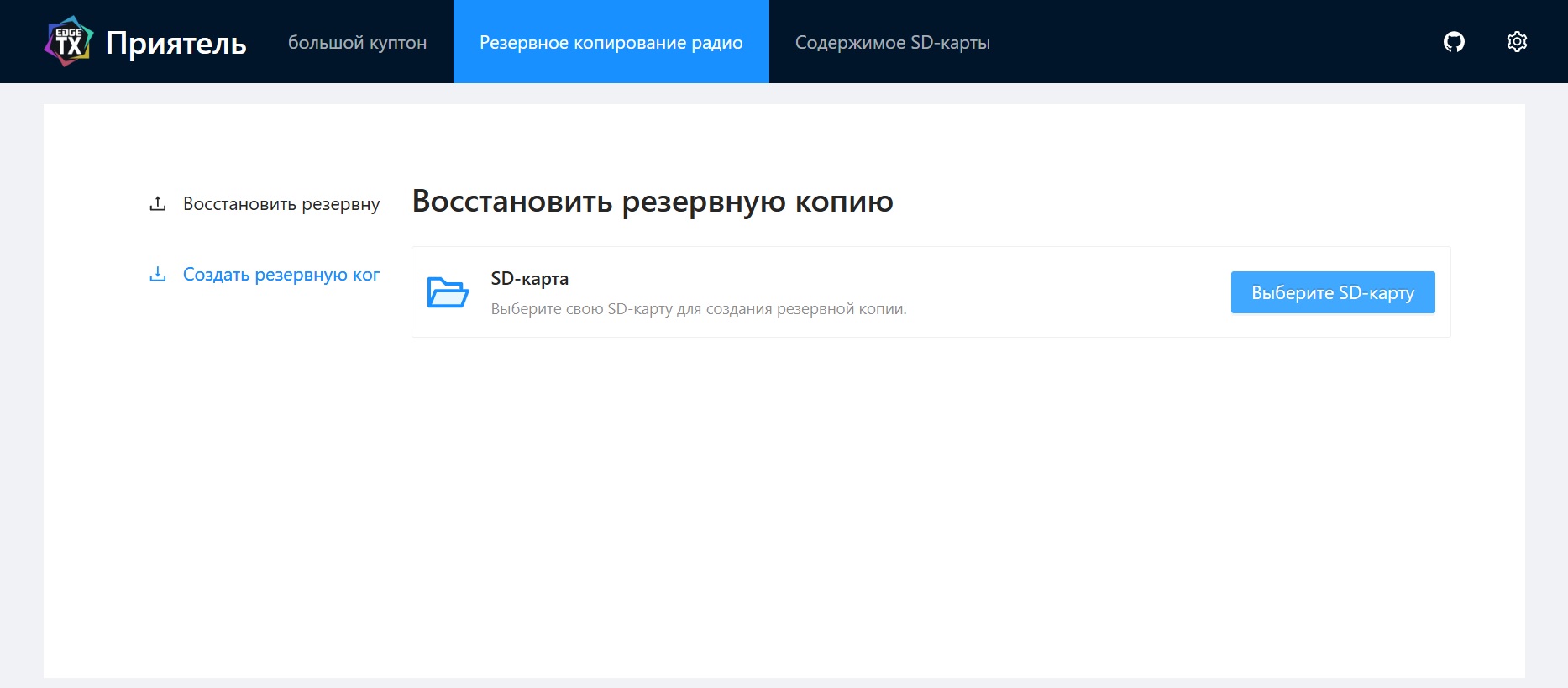
К слову, в разделе «Резервное копирование» EdgeTX Buddy, вы также можете выгрузить себе на ПК текущую прошивку пульта или загрузить уже имеющуюся.
Шаг 2. Знакомимся с режимом Bootloader
Чтобы пульт разрешил себя перепрошить, его нужно перевести в специальный режим ожидания — Bootloader. Как это сделать?
-
Убедитесь, что пульт ВЫКЛЮЧЕН.
-
Подключите его USB-кабелем к компьютеру.
-
Теперь самое интересное. Нам нужно заглянуть в «Диспетчер устройств» Windows (нажмите правой кнопкой на «Пуск» -> «Диспетчер устройств»).
В списке устройств вы должны увидеть что-то вроде «STM32 BOOTLOADER». Обычно он прячется либо во вкладке «USB-устройства», либо в «COM-порты».
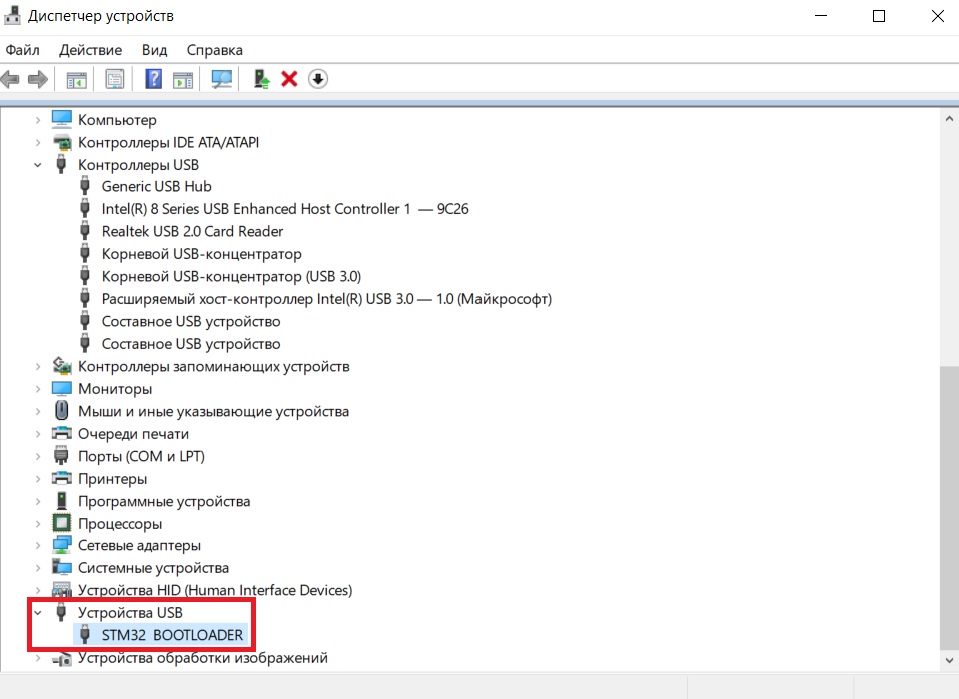
Если устройство отобразилось без ошибок — отлично, едем дальше. Но частенько на иконке устройства можно увидеть желтый треугольник с восклицательным знаком. Это значит, что Windows не хватает драйверов.
Потенциально это можно вылечить с помощью программы ImpulseRC Driver Fixer. Запускаете её, нажимаете кнопку «Install Drivers», и она сама находит и ставит всё необходимое.
Шаг 3. Прошивка через EdgeTX Buddy
Вот мы и добрались до главного этапа. Открываем браузер и заходим на сайт EdgeTX Buddy:
-
Стадия 1: Выбор версии. Сайт сам предложит вам последнюю стабильную версию, но вы можете выбрать любую.
-
Стадия 2: Выбор модели пульта. Это самый ответственный момент! Нужно выбрать из списка вашу точную модель. Посмотрите на маркировки (наклейки производителя) пульта. Если у вас RadioMaster TX12, он может быть просто TX12, а может быть TX12 Mark II — это разные прошивки! Если ошибетесь, пульт может не включиться или выдать ошибку «Wrong MCU» (не тот микроконтроллер). Будьте внимательны!

-
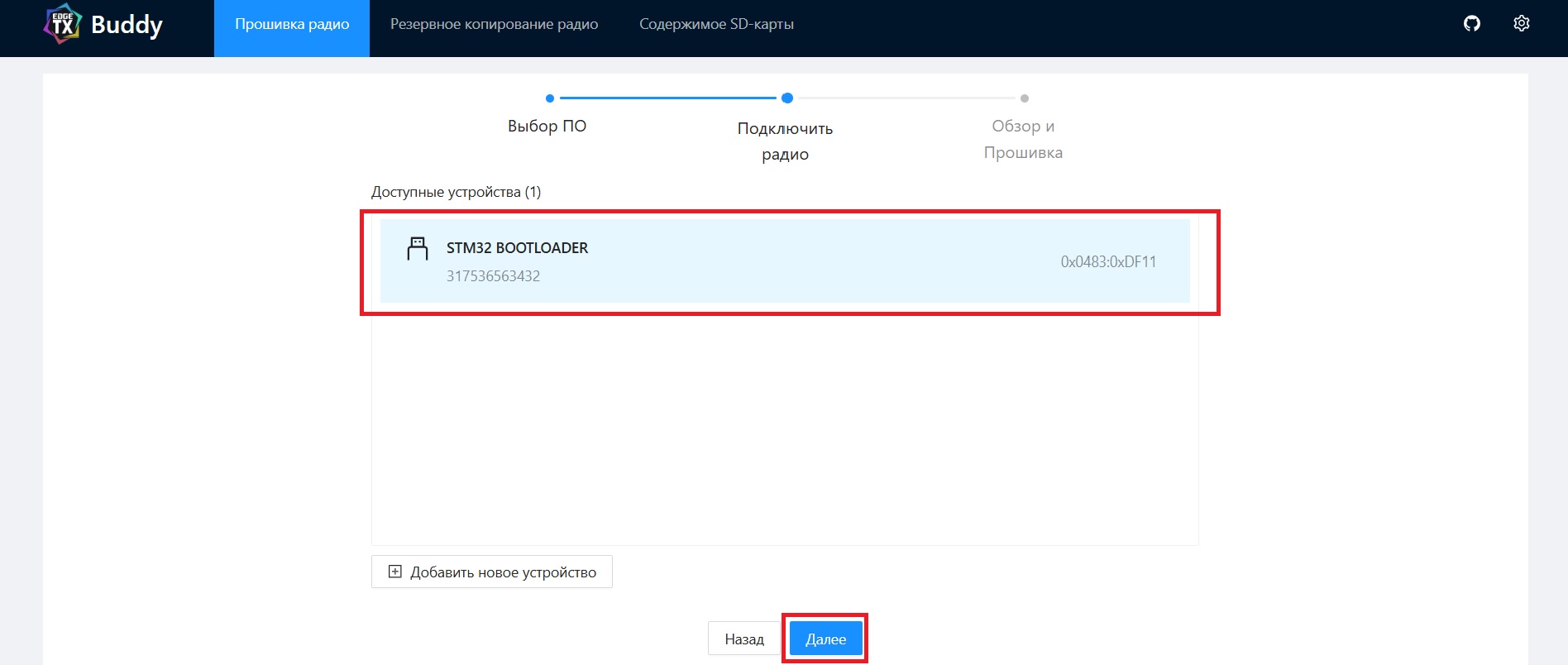
Стадия 3: Выбор устройства для прошивки. Сайт просканирует ваш компьютер и найдет тот самый STM32 Bootloader, который мы искали в диспетчере задач. Выбираем его из списка и продолжаем.
-
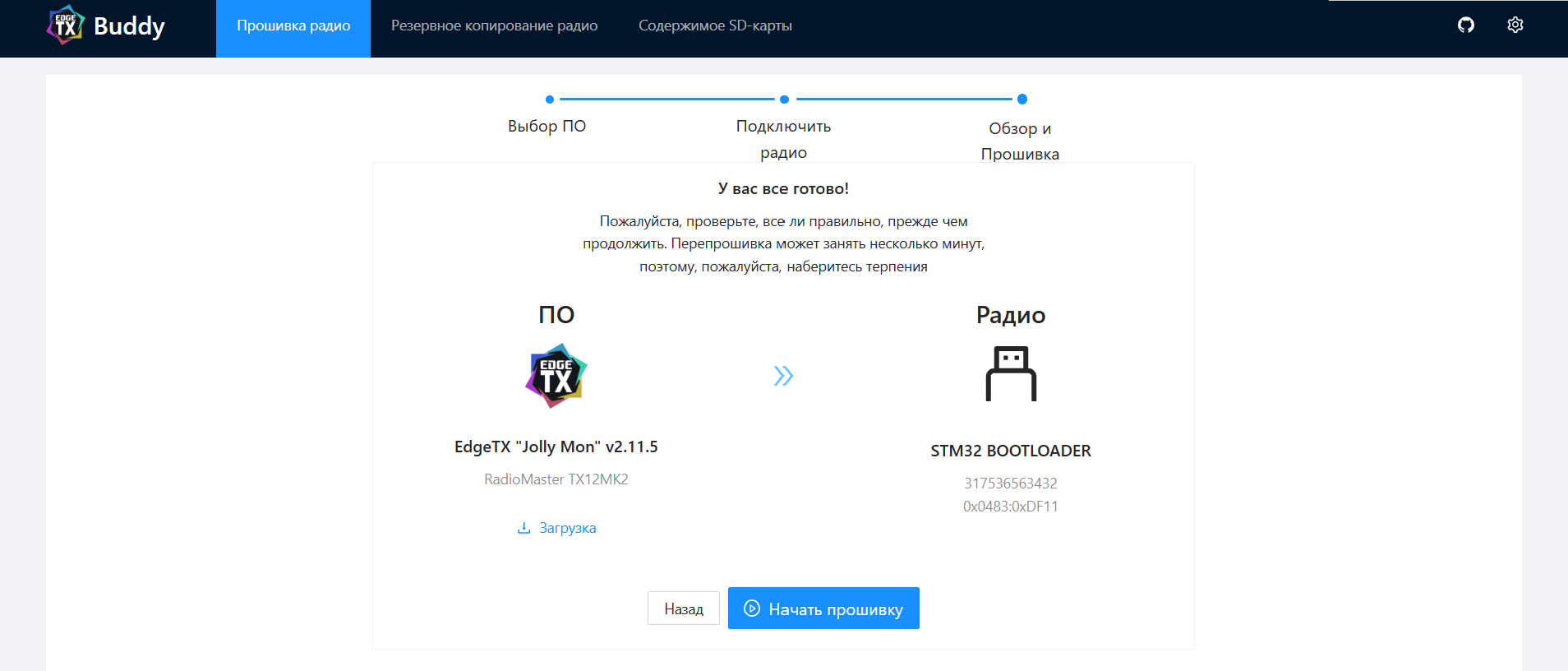
Стадия 4: Подтверждение и старт. Проверяем все галочки (версия, модель, устройство) и нажимаем кнопку «Начать прошивку».
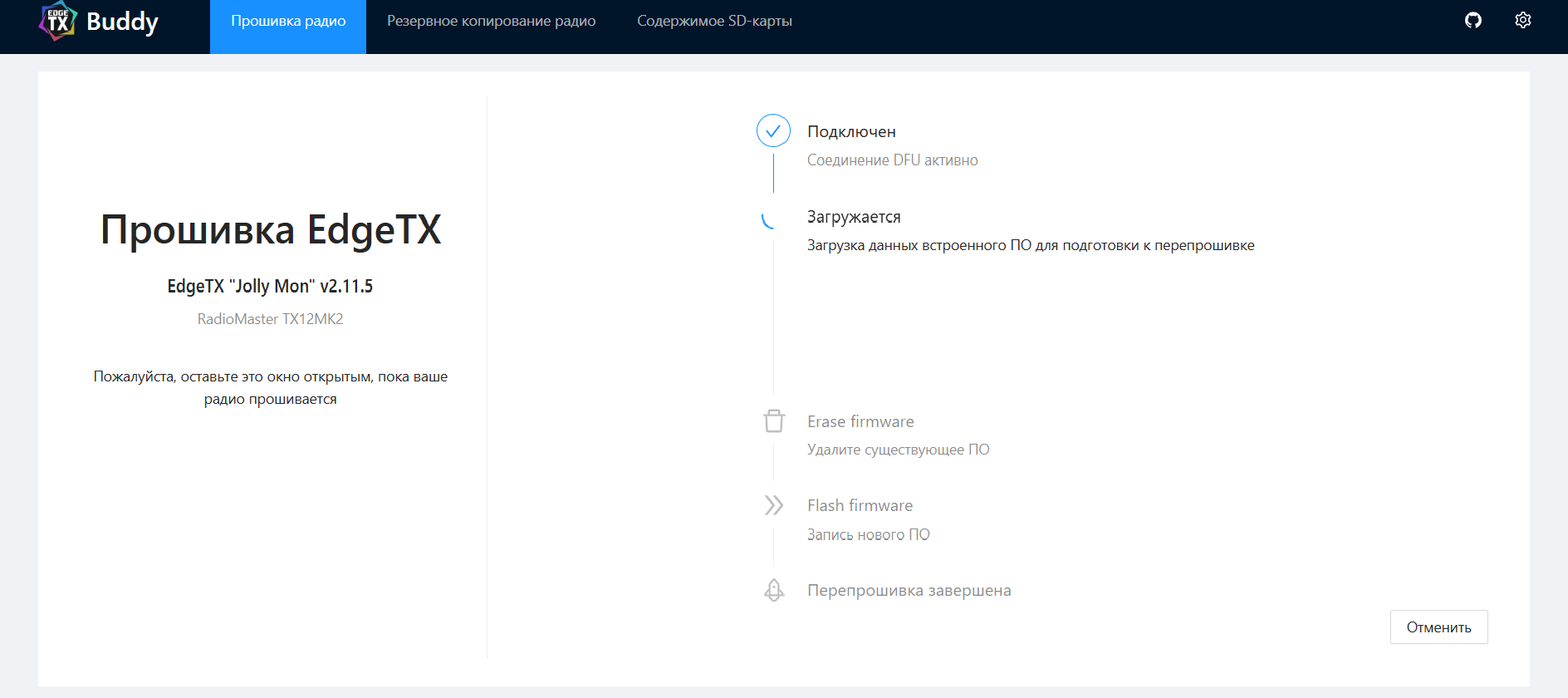
Очень важно! Не трогать пульт, не вынимать USB, обеспечить стабильный интернет и оставить в покое ПК. Обратите внимание на стадию Erase Firmware, когда процесс дойдет до него и удалит текущую прошивку (чтобы установить новую и избежать конфликта между двумя прошивками) — «задержите дыхание», ведь если что-то пойдет не так и коннект прервется, то пульт «окирпичится» (часть текущей прошивки — удалится, новая — не загрузится и микроконтроллер уйдет в анабиоз). К счастью, этот процесс обратим, особенно, если вы перед этим сохранили backup.
Заключение: А стоило ли оно того?
Разумеется, ведь вы получаете:
-
Безопасность. В новых версиях всегда исправляют баги, связанные с телеметрией и стабильностью связи.
-
Новые функции. Например, в последних апдейтах добавили поддержку новых приемников.
-
Совместимость. Если вы купили новейший приемник, старая прошивка может его просто не увидеть.
Надеемся, у вас получилось! Но если вы только начинаете свой путь в мире FPV, настройка пульта и прошивка — это лишь вершина айсберга. Самое сложное (и интересное) начинается, когда нужно не просто обновить софт, а правильно настроить модель под себя, выставить идеальные ПИДы или собрать первый дрон так, чтобы он не развалился в воздухе.
Если тебе нужна системная помощь — приходи к нам в учебный центр. Мы не заумно вещаем с кафедры, а спокойно и по-человечески объясняем, как летать уверенно, ремонтировать грамотно и настраивать аппаратуру с закрытыми глазами. Будем рады видеть тебя в рядах наших курсантов!
Добавить комментарий